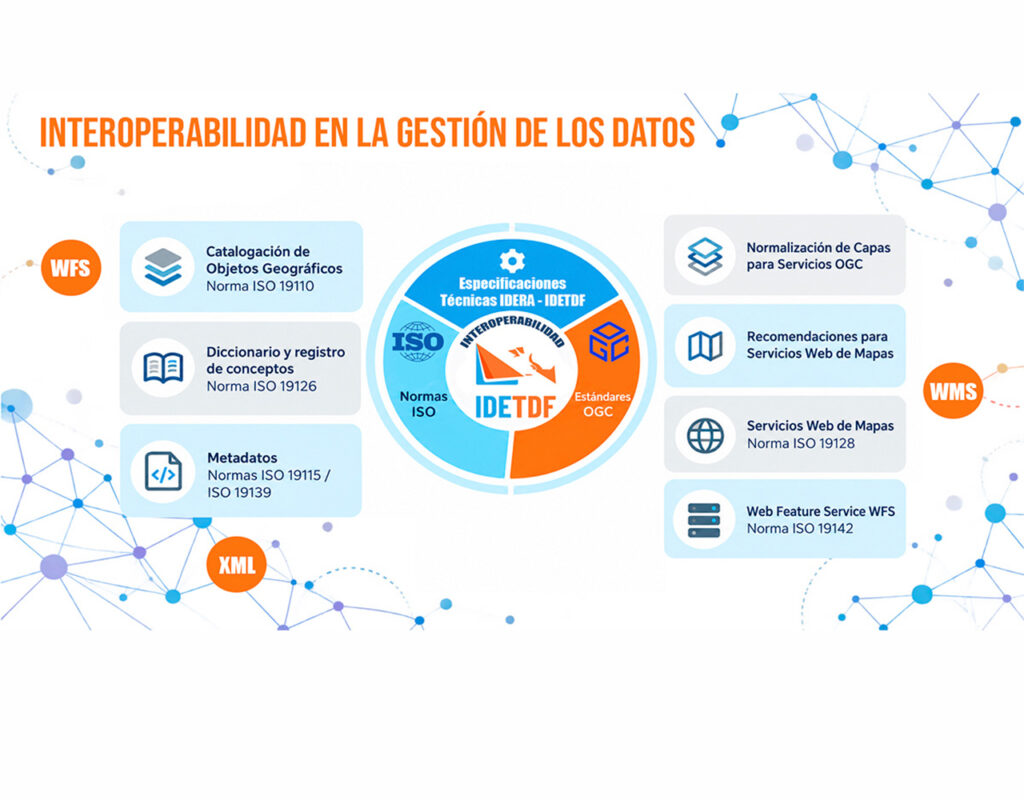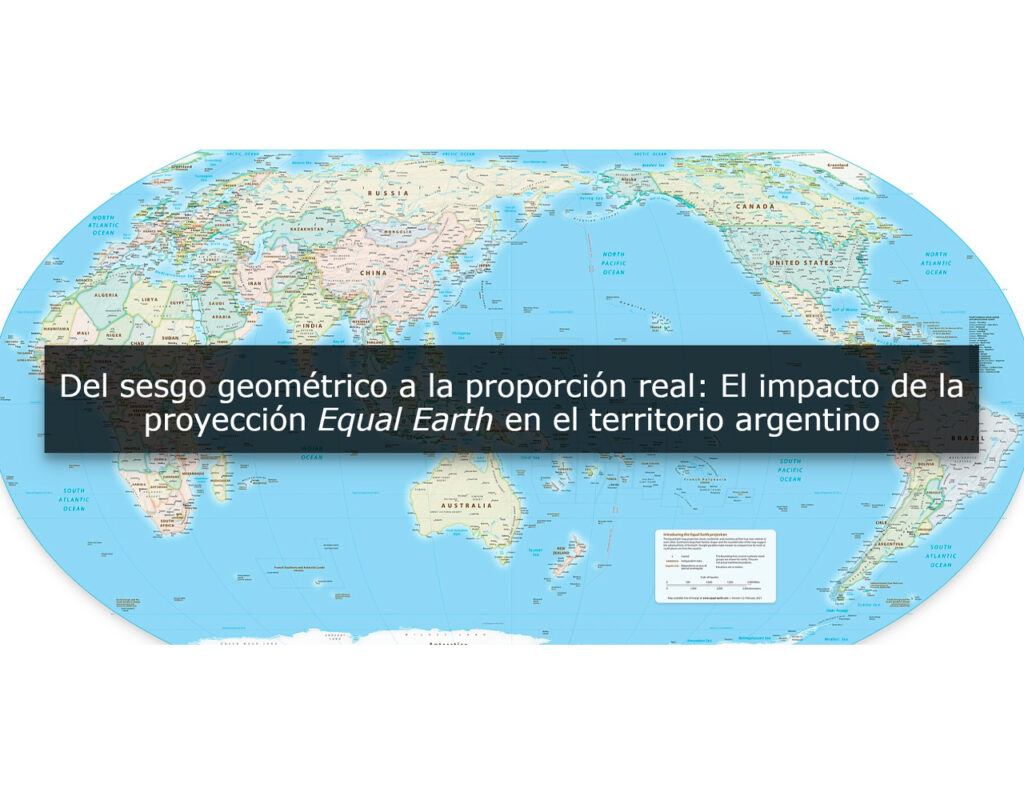
IDERA presenta nuevos buscadores para geoservicios, geoportales y visualizadores
19 de enero de 2026
Tierra del Fuego: 25 años de transformación desde el espacio
23 de enero de 2026
Visor del Catálogo de Objetos Geográficos: Manual de usuario
Guía rápida de navegación, búsqueda y descarga.
Introducción
El Visor del Catálogo de Objetos Geográficos de la IDETDF es una herramienta web diseñada para explorar de forma ágil y estandarizada el diccionario de datos de la Infraestructura de Datos Espaciales.
Este visor permite a los usuarios navegar por la jerarquía de clases y subclases, consultar las definiciones y atributos de cada objeto geográfico, filtrar por disponibilidad de datos y descargar fichas técnicas en formato estandarizado.
Interfaz principal
Al acceder al visor, se presenta una interfaz dividida en tres paneles principales, diseñados para una navegación jerárquica:
- Panel Izquierdo (Clases): Muestra las categorías temáticas principales.
- Panel Central (Subclases): Muestra las subdivisiones de la clase seleccionada.
- Panel Derecho (Objetos): Lista los objetos geográficos finales pertenecientes a la subclase seleccionada.
En la cabecera superior se encuentran las herramientas de búsqueda, los filtros y el botón de información institucional.
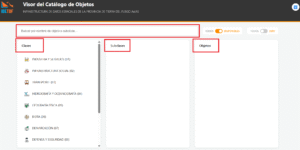
Interfaz principal
Navegación por jerarquía
La exploración del catálogo se realiza seleccionando elementos de izquierda a derecha:
- Seleccionar una Clase: Haga clic en una categoría del primer panel (ej. «Demarcación»). El panel central se actualizará automáticamente con las subclases correspondientes.
- Seleccionar una Subclase: Haga clic en una opción del panel central. El panel derecho mostrará la lista de objetos geográficos contenidos en ella.
- Visualizar un Objeto: Haga clic en cualquier objeto del tercer panel para abrir su ficha de detalle.
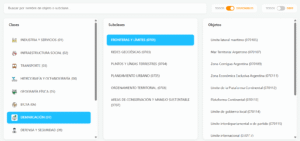
Navegación por jerarquía
Herramientas de búsqueda y filtrado
El visor cuenta con herramientas en la parte superior para localizar objetos específicos rápidamente.
Buscador inteligente
Puede escribir el nombre (o parte del nombre) de un objeto o subclase en la barra de búsqueda. El sistema mostrará resultados en tiempo real, ignorando mayúsculas o acentos. Al hacer clic en un resultado, el visor navegará automáticamente hacia él.
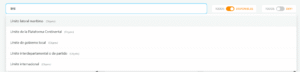
Buscador inteligente
Filtros rápidos (Switches)
A la derecha del buscador, encontrará interruptores para filtrar la información mostrada en los paneles y en las búsquedas:
- Filtro «DISPONIBLES» (activo por defecto): Cuando está en la posición «DISPONIBLES» (verde), el visor solo muestra los objetos que cuentan con un enlace a una capa geográfica o mapa asociado. Si desea ver el catálogo completo, incluyendo objetos teóricos sin representación cartográfica actual, cambie el interruptor a «TODOS».
- Filtro «DBYF»: Al activarlo, se filtran exclusivamente los objetos clasificados como Datos Básicos y Fundamentales.

Filtros rápidos
Ficha de detalle del objeto
Al hacer clic en un objeto del tercer panel, se abre una ventana modal con toda la información técnica estandarizada:
- Definición y geometría: descripción conceptual y tipo de representación espacial (punto, línea o polígono).
- Tabla de atributos: lista detallada de todos los campos alfanuméricos del objeto.
- Valores de dominio: si un atributo posee una lista controlada de valores (dominios), estos se muestran dentro de la tabla.
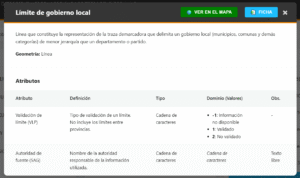
Ficha de detalle del objeto
Acciones: ver en el mapa y descargar ficha
En la cabecera de la ficha de detalle, dependiendo de la disponibilidad de datos del objeto seleccionado, aparecerán botones de acción:
Importante: si un objeto no posee un enlace asociado (o si el filtro «Disponibles» está desactivado y seleccionó un objeto teórico), estos botones permanecerán ocultos.
- 🌍 VER EN EL MAPA (botón verde): abre una nueva pestaña en el navegador dirigida al visor de mapas externo o servicio donde se encuentra alojada la capa geográfica correspondiente.
- 📄 FICHA (botón azul con ícono Excel): genera y descarga automáticamente un archivo .xlsx con el formato oficial de la Ficha de Catalogación de la IDETDF, incluyendo los datos del objeto, sus atributos y las tablas de dominios asociadas.

Acciones
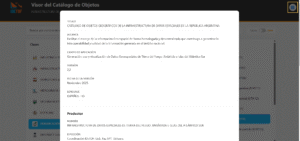
Información institucional
El botón circular con una «i» ubicado en la esquina superior derecha de la pantalla principal abre un panel con información general del catálogo:
- Fuentes de información.
- Datos de contacto del organismo productor.
- Historial de control de versiones del catálogo
Información institucional